ipod视频转换,畅享多平台播放体验

你有没有想过,那些珍藏在你iPod里的视频,如果能在其他设备上也能轻松播放,那该多方便啊?今天,就让我来带你一起探索如何将iPod视频转换成其他格式,让你的视频世界不再受限!
一、iPod视频转换的必要性
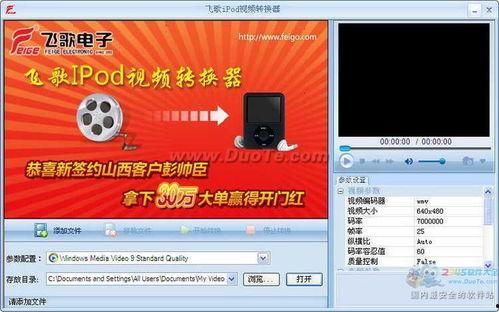
你知道吗,iPod的视频格式通常是MPEG-4,这种格式在iPod上播放效果极佳,但在其他设备上,比如电脑、平板、手机等,可能就有点水土不服了。这时候,iPod视频转换就显得尤为重要。
二、选择合适的转换工具
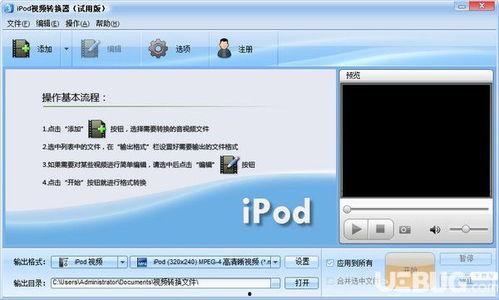
市面上有很多视频转换工具,但如何选择一款适合自己的呢?以下是我为你整理的几个要点:
1. 转换速度:选择一款转换速度快的工具,可以节省你的宝贵时间。
2. 转换质量:确保转换后的视频质量与原视频相当,甚至更好。
3. 兼容性:选择一款兼容性强的工具,可以轻松转换各种视频格式。
4. 操作简便:一款操作简便的工具,可以让你轻松上手,无需花费太多时间去学习。
根据以上要点,我为你推荐几款不错的iPod视频转换工具:
- HandBrake:这是一款开源的视频转换工具,支持多种视频格式转换,操作简单,转换速度快。
- Any Video Converter:这款工具功能强大,支持多种视频格式转换,转换速度快,质量好。
- iPodia:这是一款专门为iPod设计的视频转换工具,转换速度快,质量高。
三、iPod视频转换步骤
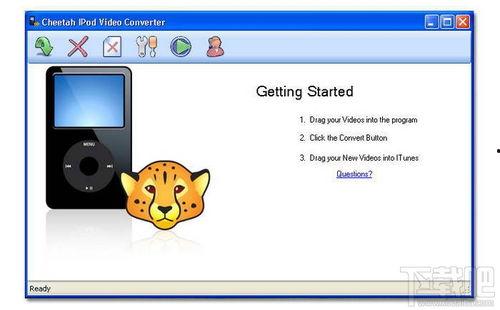
下面,我就以HandBrake为例,为你详细讲解iPod视频转换的步骤:
1. 下载并安装HandBrake:首先,你需要下载并安装HandBrake。打开官网,选择合适的版本进行下载。
2. 添加视频:打开HandBrake,点击“打开源文件”按钮,选择你想要转换的视频文件。
3. 选择输出格式:在“输出文件”栏中,选择你想要转换的视频格式。例如,如果你想要在电脑上播放,可以选择MP4格式。
4. 设置参数:在“视频”和“音频”选项卡中,你可以根据自己的需求调整视频和音频参数。例如,你可以调整视频分辨率、帧率、编码器等。
5. 开始转换:一切设置完成后,点击“开始”按钮,HandBrake就会开始转换视频。转换过程中,你可以实时查看转换进度。
四、注意事项
在进行iPod视频转换时,以下注意事项不容忽视:
1. 版权问题:确保你转换的视频不侵犯他人版权。
2. 转换时间:视频转换需要一定的时间,请耐心等待。
3. 存储空间:转换后的视频文件可能会占用更多存储空间,请提前检查存储空间是否足够。
通过以上内容,相信你已经对iPod视频转换有了更深入的了解。现在,就让我们一起行动起来,将那些珍藏的视频分享给更多的人吧!
本文由admin于2025-12-01发表在香闺私房,如有疑问,请联系我们。
本文链接:https://hstp-hstp.com/post/537.html