ps视频流,PS视频流创意概述

亲爱的读者,你是否曾在某个瞬间,被一段美轮美奂的视频所吸引,想要捕捉那些精彩瞬间,却又苦于没有合适的工具?别担心,今天我要给你带来一个超级实用的技巧——使用PS视频流!没错,就是那个我们熟悉的Photoshop,它不仅能处理图片,还能玩转视频流。接下来,就让我带你一步步探索这个神奇的领域吧!
一、PS视频流是什么?
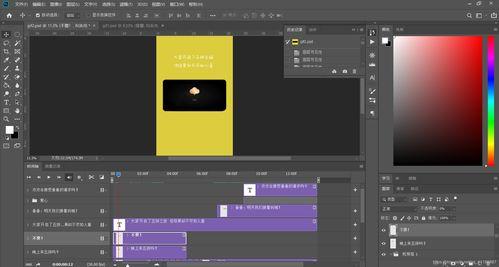
首先,让我们来了解一下什么是PS视频流。简单来说,PS视频流就是指在Photoshop中处理视频的一种方式。它允许你逐帧编辑视频,就像处理图片一样。这样一来,你就可以对视频进行剪辑、调色、添加特效等操作,让你的视频更具个性。
二、如何开启PS视频流功能?
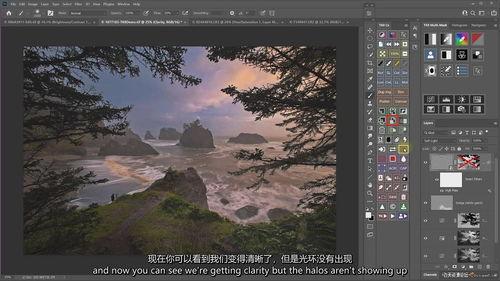
想要在Photoshop中使用视频流功能,首先需要确保你的软件版本支持这一功能。目前,Photoshop CC 2018及以上版本都支持视频流功能。以下是开启PS视频流功能的步骤:
1. 打开Photoshop,点击“文件”菜单,选择“打开”,然后选择一个视频文件。
2. 视频文件打开后,点击“窗口”菜单,选择“视频工具箱”。
3. 在视频工具箱中,你会看到一个“时间轴”面板,这就是PS视频流的核心所在。
三、PS视频流的基本操作
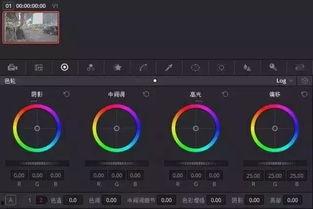
掌握了开启视频流功能的方法后,接下来就是学习一些基本操作了。以下是一些常用的PS视频流操作:
1. 剪辑视频:在时间轴面板中,你可以选择视频的起始帧和结束帧,然后点击“剪辑”按钮,即可将视频分割成多个片段。
2. 调整视频长度:在时间轴面板中,你可以通过拖动视频片段的边缘来调整视频的长度。
3. 添加特效:在视频工具箱中,你可以选择各种特效,如模糊、锐化、颜色校正等,然后将其应用到视频片段上。
4. 调整视频帧率:在时间轴面板中,你可以通过修改“帧速率”参数来调整视频的播放速度。
四、PS视频流的进阶技巧
当你对PS视频流的基本操作已经熟练掌握后,不妨尝试以下进阶技巧,让你的视频更加出色:
1. 使用图层蒙版:在视频流中,你可以为每个视频片段创建图层蒙版,从而实现更精细的编辑。
2. 应用动画效果:在时间轴面板中,你可以为视频片段添加动画效果,如缩放、旋转等。
3. 使用第三方插件:市面上有很多第三方插件可以为Photoshop视频流功能提供更多功能,如视频转场、音频处理等。
五、PS视频流的应用场景
PS视频流功能的应用场景非常广泛,以下是一些常见的应用场景:
1. 视频剪辑:将一段长视频剪辑成多个片段,方便分享和传播。
2. 视频调色:调整视频的色彩,使其更具视觉冲击力。
3. 视频特效制作:为视频添加各种特效,如粒子效果、光效等。
4. 视频拼接:将多个视频片段拼接在一起,制作成一部完整的视频作品。
PS视频流功能是一个非常实用的工具,它可以帮助你轻松处理视频,让你的作品更具个性。相信通过本文的介绍,你已经对PS视频流有了更深入的了解。现在,就让我们一起动手,用PS视频流打造出属于你的精彩作品吧!
本文由admin于2026-03-06发表在香闺私房,如有疑问,请联系我们。
本文链接:https://hstp-hstp.com/post/878.html