pr怎么导出原画质视频

亲爱的视频剪辑爱好者,你是否曾在剪辑过程中遇到这样的烦恼:导出的视频画质竟然不如原始视频清晰?别急,今天就来手把手教你如何巧妙地导出原画质视频,让你的作品更加出色!
一、了解视频压缩原理
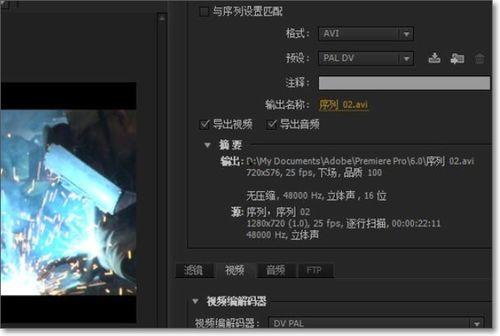
在开始操作之前,我们先来了解一下视频压缩的原理。视频压缩是为了减小文件大小,便于存储和传输。压缩过程中可能会损失部分画质。常见的视频压缩格式有H.264、H.265等。
二、选择合适的导出格式
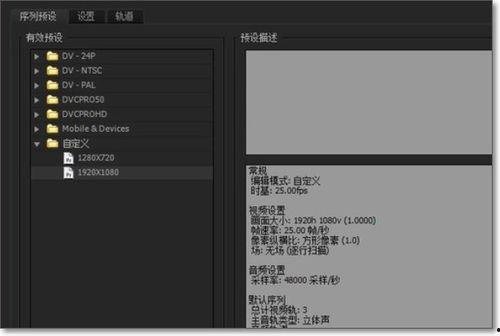
1. 格式选择:选择与原始视频格式相同的格式,如原始视频为MP4,则导出时也选择MP4格式。
2. 编码选择:选择与原始视频编码相同的编码,如原始视频为H.264编码,则导出时也选择H.264编码。
三、调整导出参数
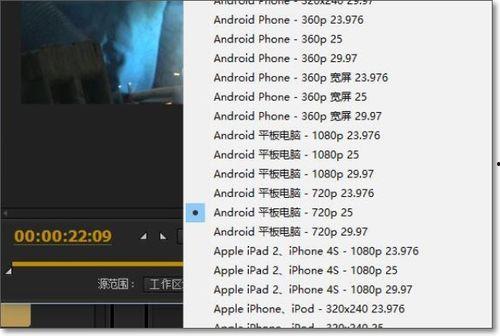
1. 分辨率:保持原始视频的分辨率不变,如原始视频分辨率为1920x1080,则导出时分辨率也应为1920x1080。
2. 帧率:保持原始视频的帧率不变,如原始视频帧率为60fps,则导出时帧率也应为60fps。
3. 码率:码率越高,画质越好,但文件大小也会越大。在保证画质的前提下,尽量提高码率。
4. 色度子采样:保持原始视频的色度子采样,如原始视频为4:2:0,则导出时也应为4:2:0。
四、使用专业软件导出
1. Adobe Premiere Pro:打开Premiere Pro,导入原始视频,调整好参数后,点击“导出”→“媒体”,在“格式”下拉菜单中选择与原始视频格式相同的格式,然后点击“设置”调整参数,最后点击“导出”。
2. Final Cut Pro X:打开Final Cut Pro X,导入原始视频,调整好参数后,点击“文件”→“导出”→“电影”,在“格式”下拉菜单中选择与原始视频格式相同的格式,然后点击“设置”调整参数,最后点击“导出”。
3. DaVinci Resolve:打开DaVinci Resolve,导入原始视频,调整好参数后,点击“导出”→“媒体”,在“格式”下拉菜单中选择与原始视频格式相同的格式,然后点击“设置”调整参数,最后点击“导出”。
五、使用在线工具导出
如果你没有专业的视频剪辑软件,也可以尝试使用在线工具导出原画质视频。以下是一些常用的在线工具:
1. Smallpdf:Smallpdf提供视频压缩、转换、合并等功能,支持多种视频格式。
2. Online-Convert:Online-Convert提供视频转换、压缩、剪辑等功能,支持多种视频格式。
3. Convertio:Convertio提供视频转换、压缩、剪辑等功能,支持多种视频格式。
六、注意事项
1. 导出过程中,请确保网络稳定,以免影响导出效果。
2. 导出完成后,检查视频画质是否达到预期效果。
3. 如果导出的视频画质仍然不理想,可以尝试调整参数,如提高码率、降低分辨率等。
通过以上方法,相信你已经学会了如何导出原画质视频。现在,就动手试试吧,让你的视频作品更加出色!
本文由admin于2026-03-06发表在香闺私房,如有疑问,请联系我们。
本文链接:https://hstp-hstp.com/post/881.html