视频怎么截出高清的图,轻松获取高清图片,打造完美概述文章副标题

亲爱的读者们,你是不是也有过这样的经历:看着一部超级好看的电影或者一段精彩绝伦的视频,突然想把它中的某个瞬间定格下来,变成一张高清的图片呢?今天,就让我来带你一步步揭开视频截取高清图的神秘面纱吧!
一、选择合适的工具
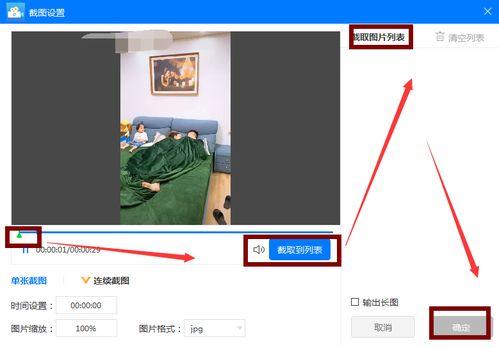
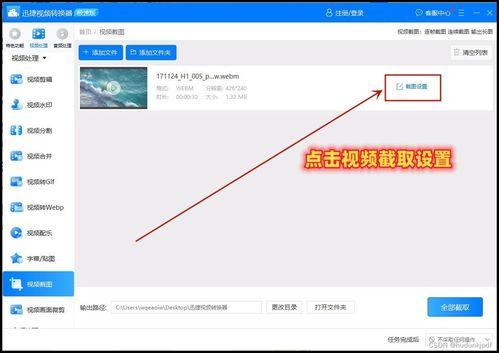
首先,你得有一把好“刀”,也就是一款能够帮你从视频中截取高清图片的工具。市面上有很多这样的软件,比如Adobe Photoshop、GIMP、FastStone Capture等等。这里,我推荐使用Adobe Photoshop,因为它功能强大,操作简单,而且支持多种格式输出。
二、导入视频
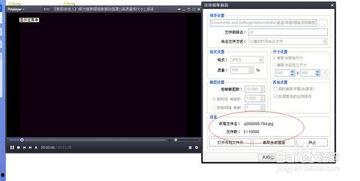
打开Photoshop,点击“文件”菜单,选择“打开”,然后选择你想要截取图片的视频文件。等待视频加载完成后,你会在屏幕上看到一个时间轴,上面显示了视频的播放进度。
三、定位截图时间点
找到你想要截取图片的那个瞬间,将时间轴上的播放进度条拖动到那个位置。你可以通过观察视频画面,或者查看时间轴上的时间戳来确定。
四、截图
定位好时间点后,接下来就是截图了。在Photoshop中,你可以使用以下几种方法进行截图:
1. 使用“裁剪工具”:选择“裁剪工具”,然后在视频画面上拖动出一个矩形区域,这个区域就是你想要截取的图片。调整好大小和位置后,点击工具栏上的“裁剪”按钮,图片就会被截取出来。
2. 使用“矩形选框工具”:选择“矩形选框工具”,然后在视频画面上拖动出一个矩形区域。同样地,调整好大小和位置后,点击工具栏上的“裁剪”按钮。
3. 使用“快速选择工具”:如果你想要截取的图片形状不规则,可以使用“快速选择工具”。选择该工具后,在图片上拖动鼠标,Photoshop会自动识别并选择出你想要的部分。调整好大小和位置后,点击工具栏上的“裁剪”按钮。
五、调整图片质量
截取出来的图片可能不是最完美的,这时候就需要你进行一些调整了。在Photoshop中,你可以通过以下步骤来提高图片质量:
1. 调整分辨率:点击“图像”菜单,选择“图像大小”,在弹出的对话框中调整分辨率。一般来说,分辨率越高,图片质量越好。
2. 调整亮度、对比度、饱和度:点击“图像”菜单,选择“调整”,然后选择相应的选项进行调整。
3. 锐化图片:点击“滤镜”菜单,选择“锐化”,然后选择“USM锐化”。在弹出的对话框中调整锐化程度,使图片更加清晰。
六、保存图片
调整好图片后,点击“文件”菜单,选择“保存为”,然后选择你想要的保存格式和路径。常见的图片格式有JPEG、PNG、TIFF等,你可以根据自己的需求选择。
通过以上步骤,你就可以轻松地从视频中截取高清图片了。不过,需要注意的是,视频的原始分辨率越高,截取出来的图片质量越好。所以,在下载或拍摄视频时,尽量选择分辨率较高的版本。
希望这篇文章能帮助你解决视频截取高清图的难题。如果你还有其他问题,欢迎在评论区留言交流哦!
本文由admin于2026-04-04发表在香闺私房,如有疑问,请联系我们。
本文链接:https://hstp-hstp.com/post/927.html